
Kâğıt Kabartma (Emboss) Kalıbı Oluşturucu
Kart, davetiye, hediye paketi ve ambalaj kâğıdına kabartma basan erkek + dişi kalıp çifti tasarlayın. Motifi ve kâğıt kalınlığını seçin; dişi cep kâğıt payı ve boşlukla kendiliğinden hesaplanır. Hizalama pimleri dahildir, iki plaka da düz basılır; STL ve 3MF indirebilirsiniz.
Web adresi, Wi-Fi ya da kartvizit için QR kod üretin; SVG/PNG indirin ya da 3D plakaya çevirin.
QR içeriği
3D baskı / SVG ayarları
Önizleme ve indirme
QR içeriği girin…
PNG ayarları
Logo ve fotoğrafı temiz, tek renkli ya da renkli SVG'ye çevirin; Orca ve Tinkercad'de gerçek şekil olarak açılır.
Görsel
İnce ayar
Önizleme ve indirme
Görsel seçilmedi
—
Görsel, SVG ya da QR'ı kabartma, gömme ya da oyma plakaya çevirin; STL ve U1'e hazır 3MF indirin.
Kaynak
Şekil algılama ayarları
Önizleme ve indirme
Önce bir görsel seçin…
Önizleme eğik bakış taklididir. Gerçek ölçüler ve parçalar indirilen dosyadadır; Orca'da açınca plaka ve şekil ayrı parça (ayrı filament) olarak gelir.
Fotoğrafı, arkadan aydınlatılınca beliren ince bir panele çevirin; koyu yerler kalın, açık yerler ince basılır.
Fotoğraf
Boyut ve kalınlık
Görüntü
Önizleme (arkadan aydınlatılmış)
Bir fotoğraf yükleyin.
Panel dik durur: Orca'da olduğu gibi bırakın, destek kullanmayın. Beyaz/doğal PLA ile, arkadan LED ışıkla bakın.
Hazır bir 3MF projesine yazı, QR ya da logo kabartması ekleyin; dilimleme ayarlarına dokunulmaz.
3MF dosyası
Ekle
Otomatik destek sütunları
Çıkıntıların (kol, kanat, başlık altı…) altına ince, ucu sivri sütunlar ekler. Dilimleyicinin desteği hiç koymadığı ya da iz bıraktığı yerlerde işe yarar; ayrı parça olarak eklenir, baskıdan sonra elle koparılır.
Seçili öğe
Üstten görünüm — yeri seçmek için tıklayın
Bir 3MF projesi yükleyin.
İpucu: seçili öğenin üstündeki daireyi sürükleyerek serbestçe döndürebilirsiniz (Shift: 5°'lik adımlar). Yeni eklenen öğe, seçili olanın altına yerleşir (ör. logonun altına isim).
Eklenen parça, modelin düz üst yüzeyine oturur (yükseklik otomatik bulunur). Oyma/gömme yapılmaz; parça yüzeye eklenen ikinci renk kabartmadır. Dosyada olmayan bir filament seçmek için önce Orca'da filament ekleyin.
Hızlı başlangıç
Öğe ekle
Öğeler
Henüz öğe yok: yukarıdan + Yazı, + QR ya da + Logo ekleyin; ya da bir Hızlı başlangıç seçin.
Seçili öğe
Satır aralığı
🔗 Bu öğe diğer renk katmanlarına bağlı: taşıyınca, boyutlayınca ve döndürünce hepsi birlikte hareket eder.
Konum ve boyut
Başka öğeye / plakaya göre hizala
Hizala
Ok tuşları öğeyi 0,5 mm (Shift: 5 mm) oynatır; çift tıklayınca yazı kutusu açılır.
Kontur plakada yazı/logo çevresine "Boşluk" kadar pay bırakılarak otomatik bir plaka çizilir; Genişlik ve Yükseklik kullanılmaz.
Konum
Stil
Çeşit
Çerçeve yüksekliği yalnız Kabartma türünde ayrı ayarlanır; gömme/oymada öğelerle aynı derinliktedir.
NFC çipi cebi
Çip konumları (2B alanda kesikli daireyi sürükleyerek de taşıyabilirsiniz)
Ayaklık
Renk teması
Öneriler tasarımınızı baskı açısından kontrol eder: çok ince yazı/çerçeve, okunmayan QR, plakayla aynı renkte öğe, çok ince halka ya da plaka dışına taşan öğe gibi sorunları bulur. Sorun varsa Uygula ile tek tıkla düzeltirsiniz; yoksa tasarımınız uygundur.
Tasarım
3B önizleme için plakaya bir öğe ekleyin
Öğeyi sürükleyerek taşıyın, sağ-alt köşedeki kareyle boyutlandırın; çift tıklayınca yazıyı düzenlersiniz. Logo/görsel dosyasını doğrudan tasarım alanına bırakabilirsiniz. Üst üste binen öğelerde boş bir yere (ör. delik içi) tıklamak alttakini seçer. Her öğe ayrı filamentle (2–4) basılabilir; Orca'da parça adlarıyla gelir.
Kâğıt Kabartma Kalıbı Oluşturucu nasıl kullanılır?
- Bir şablon seçin ya da motifi ve boyunu belirleyin; kâğıt kalınlığını ve kabartma yüksekliğini girin (kart için 0,3 mm ve 1,2 mm).
- Çıktıyı "Erkek + dişi" bırakın; hizalama pimleri açıkken iki kalıp karşıt köşelerden birbirine geçer.
- 3B önizlemede iki plakayı kontrol edip 3MF ya da STL indirin; ikisini de düz yatırarak basın.
- Kâğıdı hafifçe nemlendirin, dişi kalıbı çevirip pimlerle erkeğin üstüne oturtun ve G-kıskaçla birkaç dakika sıkıştırın.
Neler yapabilirsiniz?
- Düğün ve davetiye kartlarında kalp, çiçek ya da yaprak kabartması; küçük seri el işi ürünleri.
- Hediye paketi ve ambalaj kâğıdı için mühür tarzı rozet ya da damla etiket kabartması.
- Scrapbook, defter kapağı ve kartvizit gibi kâğıt işlerinde marka motifi basan masaüstü kalıp.
Örnek çıktılar
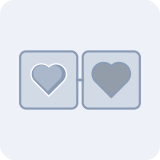
Aşağıdakiler bu aracın şablonlarından birkaçının şematik görselidir; araçta aynısını seçip 3B önizlemede görebilir, ölçüleri değiştirebilirsiniz.


Neden bu araç?
- Dokuz hazır motif (kalp, yıldız, çiçek, yaprak, damla, rozet, daire, altıgen, yuvarlak kare); boyu ve kabartma yüksekliği ayarlanır.
- Dişi cep, kâğıt kalınlığı ve kalıp boşluğuyla hesaplanır; kâğıdın sıkışacağı pay yazıcı toleransına göre ayarlanır.
- İki karşıt köşede hizalama pimi ve delikleri; dişiyi çevirince erkekle birebir çakışır.
- Her kalıp tek, kapalı ağdır; tarayıcınızda üretilir ve yazıcı tablasına sığıp sığmadığı gösterilir.
Baskı ipuçları
- Kâğıdı basmadan önce çok hafif nemlendirmek (sprey) lifleri gevşetir: kabartma daha belirgin çıkar ve kâğıt yırtılmaz.
- Kabartma yüksekliği kâğıt kalınlığının 3–5 katı kadar iyidir; 1,2 mm, 0,3 mm kart için dengeli bir başlangıçtır.
- Kalıp boşluğunu (varsayılan 0,25 mm) çok daraltmayın: yazıcı toleransında erkek dişiye kenetlenir, kâğıt kesilir.
- İnce çizgili motiflerde 0,12–0,16 mm katman ve %100 dolgu kenarları keskin tutar; kalıpları basmadan önce tablaya iyi yapıştırın.
- Basınç eşit dağılsın diye iki plakanın arkasına kalın bir mukavva ya da ahşap parça koyup sıkıştırın.
- Gerekenler: PLA (iki plaka da düz yatarak basılır, destek gerekmez); 120–300 g/m² kâğıt ya da ince karton (0,2–0,4 mm); pamuklu ve mat kuşe kâğıt en net kabartmayı verir; Kalıpları sıkıştırmak için G-kıskaç, masa mengenesi ya da ağır bir kitap yığını.
Sıkça sorulan sorular
Dişi kalıbı neden çevirerek koyuyorum?
Dişi plaka cep yukarıda basılır; kapatmak için yatay eksende çevirirsiniz. Tüm motifler dikey eksene göre simetrik olduğu için çevirince erkek motifle çakışır; pim delikleri de buna göre yansıtılmıştır.
Hangi kâğıt uygundur?
120–300 g/m² arası pamuklu, mat kuşe ya da kabartma kâğıdı. Çok ince ya da parlak kuşe kâğıt yırtılabilir; kalın kartonda kabartma yüksekliğini ve boşluğu artırın.
Pimler olmadan kullanabilir miyim?
Evet, ama kalıpları elle hizalamanız gerekir ve kabartma kayabilir. Pim kutusunu kapatmadan kullanmanızı öneririz.
Kabartma çok sığ çıkıyorsa ne yapmalıyım?
Kabartma yüksekliğini 0,2–0,3 mm artırın, kâğıdı hafifçe nemlendirin ve daha uzun süre sıkıştırın. Boşluk büyükse (0,4 mm ve üstü) motif kenarı da belirsiz çıkar.
Diğer üretim araçları
QR Kod OluşturucuGörsel → SVG DönüştürücüGörsel → 3D Kabartma3D Etiket TasarımcısıLitofan OluşturucuKurabiye Kalıbı Oluşturucuİsim & Logo Ekle (Hazır Modele)3D Puzzle OluşturucuVazo ve Abajur OluşturucuDoku Silindiri OluşturucuIşıklı Mini Ev OluşturucuGridfinity ve Çekmece DüzenleyiciGörsel → Renkli Plaka3D Yazıcı Kalibrasyon Dosyaları